Leitfaden 2026 · DACH

IPTV auf Android einrichten 2026: Beste Apps & Tipps

Dieser Leitfaden zeigt, wie Sie einen IPTV-Player auf Android, Android TV und Fire TV konfigurieren, M3U-Playlists importieren und typische Netzwerkprobleme systematisch beheben. Die Anleitungen gelten unabhängig vom gewählten Anbieter.

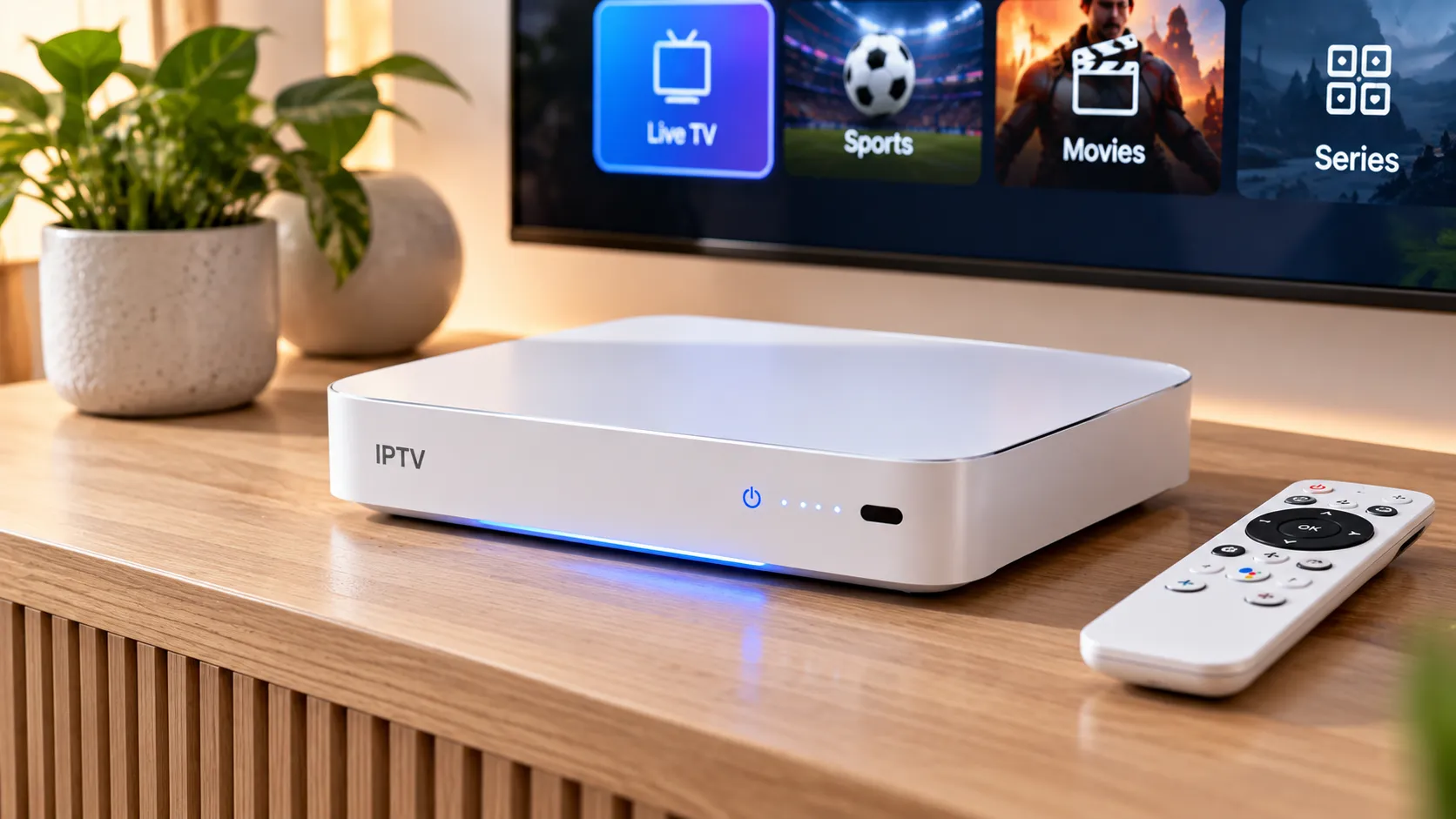
IPTV-Player-Oberfläche auf einem Android TV Gerät mit EPG-Ansicht

Ein Zugang, viele Möglichkeiten

Android
iOS
Windows
macOS
LG Smart TV
Samsung Tizen
Apple TV

IPTV verstehen: Dienst, Player und Gerät

Drei Komponenten zusammen ergeben ein funktionierendes IPTV-Setup. Pufferprobleme oder Konfigurationsfehler haben fast immer eine klare Ursache in einer dieser Schichten.

Ein IPTV-Dienst (Anbieter) stellt die eigentlichen Inhalte bereit: Sender, Video-on-Demand und EPG-Daten. Der Zugang erfolgt über eine M3U-Playlist-URL oder Zugangsdaten für die Xtream Codes API – beides sind Verbindungsparameter, die der Anbieter nach Abonnement-Abschluss liefert.

Ein IPTV-Player ist eine App auf Ihrem Gerät – zum Beispiel TiviMate, IPTV Smarters Pro oder GSE Smart IPTV. Der Player enthält selbst keine Kanäle. Er liest die Verbindungsinformationen aus und stellt die Streams dar. Funktionen wie EPG-Übersicht, Favoritenverwaltung, Zeitversatz (Timeshift) und Hardware-Dekodierung sind Eigenschaften des Players, nicht des Dienstes.

Das Gerät bestimmt, welche Player-Apps verfügbar sind und wie leistungsfähig die Videodekodierung ist. Android-Smartphones, Android TV Boxen, Fire TV Sticks und Google TV Geräte unterstützen unterschiedliche Codec-Implementierungen und APK-Installationswege. Ein Fire TV Stick 4K Max verfügt über Hardware-Beschleunigung für AVC und HEVC; günstigere Geräte können bei 4K-Streams auf Software-Dekodierung zurückfallen, was Ruckler verursacht.

Die Netzwerkverbindung ist die vierte Variable. Selbst bei leistungsstarkem Gerät, hochwertigem Player und zuverlässigem Anbieter führt eine instabile WLAN-Verbindung zu Pufferunterbrechungen. Die Fehlersuche beginnt deshalb immer mit einer Netzwerkdiagnose.

Diagramm der vier IPTV-Schichten: Netzwerk, Dienst, Player und Gerät

Flexibel starten

Das passende Paket für Ihr Streaming

Premium-IPTV mit stabiler Qualität, persönlichem Support und voller Gerätefreiheit.

3 Monate

Flexibel testen

€38

Einmalige Zahlung

  • 120.000+ Premium Sender
  • 4K Ultra HD & Full HD Qualität
  • Anti-Freeze Technologie (99.9% Uptime)
  • Neueste Filme & Serien (VOD)
  • 7-Tage Catch-Up TV (Replay)
  • EPG (Elektronischer Programmführer)
  • Keine Pufferung oder Ruckeln
  • Alle Live-Sport & PPV Events
  • 24/7 VIP WhatsApp Support
  • Schnelle Freischaltung in 5 Min
  • Kompatibel mit allen Geräten
  • Tägliche VOD & Serien Updates
  • Premium DACH & Internationale Sender
  • Ohne Vertragsbindung
  • 100% Sicher & Anonym
Jetzt Bestellen

6 Monate

Entspannt genießen

€54

Einmalige Zahlung

  • 120.000+ Premium Sender
  • 4K Ultra HD & Full HD Qualität
  • Anti-Freeze Technologie (99.9% Uptime)
  • Neueste Filme & Serien (VOD)
  • 7-Tage Catch-Up TV (Replay)
  • EPG (Elektronischer Programmführer)
  • Keine Pufferung oder Ruckeln
  • Alle Live-Sport & PPV Events
  • 24/7 VIP WhatsApp Support
  • Schnelle Freischaltung in 5 Min
  • Kompatibel mit allen Geräten
  • Tägliche VOD & Serien Updates
  • Premium DACH & Internationale Sender
  • Ohne Vertragsbindung
  • 100% Sicher & Anonym
Jetzt Bestellen

Erfahrungen unserer Kunden

Streaming, das einfach funktioniert

„Die 4K-Qualität ist wirklich stark. Auch bei langen Filmen hatte ich bisher kein einziges Buffering.“

Michael T. Verifizierter Kunde

„Über WhatsApp bestellt und nach kurzer Zeit war alles aktiviert. Der Support antwortet schnell und freundlich.“

Sarah K. Verifizierte Kundin

„Die Auswahl an Sendern ist groß und übersichtlich. Besonders die deutschen und internationalen Kanäle laufen in toller Qualität.“

Thomas R. Verifizierter Kunde

Ihr Entertainment. Ihre Entscheidung.

Bereit für das ultimative TV-Erlebnis?

Starte noch heute mit ultrastream8K und genieße Premium-Qualität.

Jetzt per WhatsApp bestellen

Was einen zuverlässigen IPTV-Anbieter ausmacht

Marketingaussagen wie „über 20.000 Kanäle" oder „99 % Uptime" lassen sich nicht unabhängig überprüfen. Die folgenden Kriterien helfen dabei, Angebote sachlich zu vergleichen.

Streamqualität und Kanalstabilität

Die Kanalanzahl ist ein irreführender Vergleichswert. Entscheidend ist, wie stabil die Streams laufen – besonders bei hoher Serverauslastung abends und am Wochenende. Viele Anbieter verkaufen mehr Zugänge, als ihre Serverkapazität sinnvoll tragen kann. Eine Testphase oder ein kurzfristiges Probabo ermöglicht eine realistische Einschätzung unter echten Bedingungen.

EPG-Abdeckung und -Aktualität

Das Electronic Program Guide zeigt das Programm im Player an. Anbieter liefern EPG-Daten entweder via XMLTV-URL oder direkt über die Xtream API. Qualitätsunterschiede zeigen sich in der Abdeckung (wie viele Kanäle haben EPG-Daten?), der zeitlichen Vorschau (7 Tage sind Standard) und der Aktualisierungsfrequenz. Ein fehlerhafter EPG führt zu falschen Sendungsanzeigen im Player – überprüfbar direkt nach der Einrichtung.

Verbindungstyp: M3U vs. Xtream Codes API

Anbieter stellen Playlists über zwei Methoden bereit. Eine M3U-URL ist eine einfache Textdatei mit Stream-Links, die von nahezu allen Playern gelesen wird. Die Xtream Codes API ermöglicht darüber hinaus VOD-Zugriff (Video-on-Demand), Catchup-Funktion und bessere EPG-Integration direkt im Player. Nicht alle Player unterstützen den vollen Funktionsumfang beider Methoden gleichermaßen.

Multi-Stream-Optionen

Wer IPTV auf mehreren Geräten gleichzeitig nutzen möchte, benötigt eine Multi-Connection-Lizenz. Typische Pakete erlauben 1, 2 oder 3 simultane Verbindungen. Überprüfen Sie, wie der Anbieter zusätzliche Verbindungen berechnet und ob getrennte Zugänge oder eine gemeinsame Lizenz günstiger ist.

Reaktionszeit des Supports

Stream-URLs ändern sich gelegentlich, Server werden umgezogen, EPG-Feeds fallen vorübergehend aus. Erreichbarer Support – idealerweise mit kurzen Reaktionszeiten – ist in diesen Situationen wichtig. Anbieter, die ausschließlich über ein Ticket-System mit mehrtägiger Reaktionszeit arbeiten, sind im Alltag problematisch.

Vertragskonditionen und Transparenz

Seriöse Anbieter kommunizieren Preise, Laufzeiten und Kündigungsfristen klar. Monatliche Kündbarkeit bietet mehr Flexibilität als ein Jahresvertrag. Achten Sie auf automatische Verlängerungsklauseln und überprüfen Sie, ob eine schriftliche Kündigung erforderlich ist oder ob die Kündigung online erfolgen kann.


Checkliste zur Bewertung von IPTV-Anbietern
Kriterien zum Vergleich von IPTV-Anbietern
Kriterium Warum relevant Worauf achten
Streamqualität Bestimmt das Seherlebnis direkt Stabilität in Stoßzeiten, nicht nur Kanalzahl
EPG-Qualität Programmvorschau im Player XMLTV-Format, 7-Tage-Vorschau, Aktualisierungsfrequenz
Verbindungstyp Funktionsumfang im Player M3U-URL oder Xtream-API je nach Player-Kompatibilität
Multi-Stream Mehrere Geräte gleichzeitig Anzahl simultaner Verbindungen, Aufpreis
Support Problemlösung im Alltag Reaktionszeit, Erreichbarkeit, Supportkanäle
Kündigung Vertragliche Flexibilität Monatsabo vs. Jahresvertrag, Verlängerungsklausel

Haben Sie Fragen zur Einrichtung oder zum richtigen Setup für Ihr Gerät?

Support via WhatsApp starten

IPTV-Player für Android: Überblick und Vergleich

Jeder Player hat andere Stärken. Die Wahl hängt vom genutzten Gerät, dem Verbindungstyp des Anbieters und den gewünschten Funktionen ab.

TiviMate Companion

TiviMate ist auf Android TV der am weitesten verbreitete IPTV-Player. Die Oberfläche ist für die Fernbedienung optimiert und zeigt EPG-Daten in einer mehrspaltigen Gitteransicht an. TiviMate unterstützt M3U-URLs und die Xtream Codes API, mehrere Playlists gleichzeitig sowie automatische EPG-Updates. Die Kostenlos-Version ist auf eine Playlist und eingeschränkte Funktionen begrenzt; die Premium-Version entsperrt unbegrenzte Playlists, automatische Updates und Archivfunktionen. TiviMate ist nicht für Standard-Android-Smartphones gedacht – die Fernbedienungssteuerung passt nicht gut zur Touch-Bedienung.

IPTV Smarters Pro

IPTV Smarters Pro läuft auf Android-Smartphones, Tablets und Android TV. Er unterstützt M3U und Xtream Codes vollständig, inklusive VOD-Kategorien und Catchup. Die Oberfläche ist funktional gestaltet und auch für Touch-Bedienung geeignet. IPTV Smarters ist kostenlos und ohne Funktionseinschränkung – ein relevanter Vorteil gegenüber freemium-basierten Alternativen.

GSE Smart IPTV

GSE Smart IPTV ist auf Android, iOS und macOS verfügbar und eignet sich für Nutzer, die auf mehreren Plattformen denselben Player nutzen möchten. Er unterstützt M3U, Xtream und auch remote gespeicherte Playlists. Die EPG-Integration ist zuverlässig. Für eine ausführliche iOS-spezifische Anleitung siehe den GSE Smart IPTV iOS Einrichtungsartikel.

Perfect Player

Perfect Player ist besonders ressourcensparend und läuft auch auf schwächerer Hardware flüssig. Er unterstützt M3U und EPG über XMLTV. Die Oberfläche ist weniger modern als bei TiviMate, aber funktional. Sinnvoll für ältere Android-Boxen oder Geräte mit begrenztem RAM.

VLC für Android

VLC ist ein universeller Mediaplayer, der M3U-URLs öffnen kann. Eine native EPG-Ansicht oder Kanalverwaltung bietet VLC nicht. Er ist für gelegentliche IPTV-Tests geeignet, aber kein vollwertiger IPTV-Client für den Dauergebrauch. Für eine ausführliche VLC-Anleitung unter Windows und macOS siehe den VLC IPTV Artikel.

Vergleich von IPTV-Playern für Android
Player Plattform M3U Xtream EPG VOD Kosten
TiviMate Android TV ✓ Ja ✓ Ja ✓ Ja Premium Freemium
IPTV Smarters Pro Android / Android TV ✓ Ja ✓ Ja ✓ Ja ✓ Ja Kostenlos
GSE Smart IPTV Android / iOS / macOS ✓ Ja ✓ Ja ✓ Ja ✓ Ja Freemium
Perfect Player Android ✓ Ja Nein ✓ Ja Nein Kostenlos
VLC Android / PC / macOS ✓ Ja Nein Nein Nein Kostenlos

Netzwerk und Puffern: Ursachen und Lösungen

Pufferunterbrechungen entstehen selten aus einer einzigen Ursache. Eine strukturierte Diagnose spart Zeit.

Bandbreitenbedarf nach Qualitätsstufe

Die folgende Tabelle zeigt Richtwerte für den Bandbreitenbedarf pro Stream. Bei gleichzeitigen Verbindungen multipliziert sich der Bedarf entsprechend.

Bandbreitenbedarf für IPTV nach Auflösung
Qualität Mindestbandbreite Empfohlen Verbindungsempfehlung
SD (480p) 3 Mbit/s 5 Mbit/s WLAN 2,4 GHz ausreichend
HD (720p) 5 Mbit/s 8 Mbit/s WLAN 5 GHz empfohlen
Full HD (1080p) 8 Mbit/s 15 Mbit/s LAN bevorzugt
4K / UHD 20 Mbit/s 35 Mbit/s LAN dringend empfohlen

Warum schnelles Internet alleine nicht reicht

Internetgeschwindigkeit ist die theoretische Maximalübertragungsrate. Für IPTV-Streams sind weitere Faktoren entscheidend:

Latenz (Ping): Hohe Latenz führt zu verlängerten Verbindungsaufbau-Zeiten beim Kanalwechsel. Für Live-TV empfiehlt sich ein Ping unter 30 ms zum IPTV-Server. Latenzen über 80 ms können auch bei ausreichender Bandbreite zu Bildaussetzern führen.

Paketverlust: Bereits 1–2 % Paketverlust auf dem Übertragungsweg erzeugen sichtbare Ruckler, Tonstörungen oder kurze Bildausfälle. Paketverlust ist im normalen Speedtest nicht sichtbar und erfordert ein spezifisches Diagnose-Tool.

WLAN-Interferenz: Im 2,4-GHz-Band konkurrieren Nachbarnetzwerke, Bluetooth-Geräte und Mikrowellenherde um Kanalkapazität. Das 5-GHz-Band hat weniger Überlagerung, aber kürzere Reichweite. Wenn IPTV-Streams puffern, während ein Speedtest 50 Mbit/s zeigt, ist Kanalinterferenz eine häufige Ursache.

Router-Last: Viele gleichzeitig aktive Geräte erhöhen die Verarbeitungslast des Routers. Ältere Router oder Geräte in einem stark ausgelasteten Heimnetz können Pakete verlangsamt weiterleiten.

Server-seitige Überlastung: Abends und am Wochenende sind IPTV-Server stärker ausgelastet. Pufferprobleme, die ausschließlich zu Stoßzeiten auftreten, deuten auf eine Serverkapazitäts-Problematik beim Anbieter hin – kein lokales Netzwerkproblem.

Codec-Verarbeitung auf dem Gerät: HEVC/H.265-Streams erfordern Hardware-Beschleunigung, um flüssig dekodiert zu werden. Ältere oder günstigere Geräte fallen bei HEVC auf Software-Dekodierung zurück, was den Prozessor überlastet und zu Rucklern führt.

Strukturierte Diagnose: Problem → Ursache → Test → Lösung

  • Puffern auf allen Kanälen: Netzwerktest per LAN durchführen. Gerät per Kabel verbinden – wenn das Puffern aufhört, liegt das Problem im WLAN.
  • Puffern nur auf bestimmten Kanälen: Häufig server-seitige Probleme beim Anbieter. Anderen Kanal in gleicher Qualitätsstufe testen.
  • Puffern nur zu Stoßzeiten: Provider-Serverauslastung. Kontakt zum IPTV-Anbieter aufnehmen und auf das Muster hinweisen.
  • Ruckeln bei 4K, nicht bei HD: Hardware-Beschleunigung im Player aktivieren. Dekoder-Einstellung auf HW+ oder ExoPlayer ändern.
  • Verbindungsabbrüche ohne Puffern: DNS-Auflösungsproblem oder IPv6-Kompatibilitätsproblem. DNS-Server testen, ggf. auf 1.1.1.1 wechseln.

IPTV auf Android einrichten – Schritt für Schritt

Die Einrichtung folgt auf allen gängigen Android-Playern demselben Schema. Halten Sie die M3U-URL oder Xtream-Zugangsdaten Ihres Anbieters bereit.

  1. Player-App installieren

    TiviMate und IPTV Smarters Pro sind über den Google Play Store verfügbar. Auf Android TV Boxen ohne Play Store (z.B. ältere Modelle ohne Google-Zertifizierung) kann die APK-Datei direkt über einen Dateimanager oder via ADB-Sideload installiert werden. Für Fire TV Sticks ist IPTV Smarters im Amazon Appstore verfügbar; TiviMate muss per Sideload installiert werden. Eine ausführliche Anleitung zur Einrichtung auf Android TV-Geräten finden Sie im Android TV Pillar-Artikel.

  2. Verbindungstyp wählen

    Beim ersten Start fragt die App nach dem Verbindungstyp. Wählen Sie entsprechend Ihrer Anbieter-Zugangsdaten: M3U-URL (einfacher Playlist-Link im Format http://...) oder Xtream Codes (Server-URL, Benutzername, Passwort). Xtream Codes ermöglicht VOD-Kategorien und Catchup direkt im Player; M3U ist universeller unterstützt.

  3. EPG-URL eintragen

    Viele Anbieter stellen eine separate EPG-URL im XMLTV-Format bereit. Diese URL in den Player-Einstellungen unter EPG eintragen und einen automatischen Aktualisierungszeitraum festlegen (z.B. täglich um 03:00 Uhr). Bei Xtream-Codes-Verbindungen ist EPG häufig direkt integriert. Wenn der EPG nach der Einrichtung leer bleibt, prüfen Sie ob die URL korrekt übertragen wurde und der Player EPG-Daten für diesen Verbindungstyp separat benötigt.

  4. Kanalliste laden und Favoriten anlegen

    Der Player lädt alle Kanäle. Bei großen Listen mit mehr als 2.000 Einträgen kann das mehrere Minuten dauern. Anschließend empfiehlt sich das Anlegen einer Favoriten-Liste mit den am häufigsten genutzten Sendern. Die meisten Player erlauben mehrere Favoriten-Gruppen – praktisch um z.B. Sportkanäle, Nachrichtensender und Kinderkanäle zu trennen.

  5. Decoder und Wiedergabe-Einstellungen optimieren

    Unter Einstellungen → Decoder/Player die Hardware-Beschleunigung aktivieren. Wählen Sie als Standarddekoder die Option HW+ (Hardware-Dekoder mit Fallback) oder ExoPlayer. Das entlastet den Prozessor erheblich und ermöglicht flüssige Wiedergabe von HEVC/H.265-Streams. Testen Sie nach der Änderung mehrere Kanäle – bei Darstellungsfehlern einzelner Sender auf Software-Dekoder zurückschalten.

Gerätekompatibilität im Überblick

Android-basierte Geräte unterscheiden sich erheblich in Leistung, App-Verfügbarkeit und Installationsweg.

Android TV und Google TV sind verwandte Plattformen mit unterschiedlicher Benutzeroberfläche, aber ähnlichem App-Ökosystem. Fire TV basiert auf Android, nutzt aber den Amazon Appstore und hat einen eigenen Sideload-Prozess. Nvidia Shield ist die leistungsstärkste Android TV Box auf dem Markt und unterstützt 4K, Dolby Vision und 7.1 Surround ohne Einschränkungen. Formuler- und BuzzTV-Boxen sind auf IPTV spezialisiert und liefern häufig bereits vorinstallierte Player oder eigene IPTV-Clients mit.

Kompatibilitätstabelle: IPTV auf Android-basierten Geräten
Gerät TiviMate IPTV Smarters 4K-Unterstützung APK-Sideload
Android TV (Sony, Philips, Sharp) ✓ Ja ✓ Ja Geräteabhängig ✓ Via ADB
Google TV (Sony, TCL, Chromecast) ✓ Ja ✓ Ja ✓ Ja ✓ Via ADB
Amazon Fire TV Stick 4K Max Sideload ✓ Appstore ✓ Ja ✓ Einfach
Nvidia Shield Pro ✓ Ja ✓ Ja ✓ Dolby Vision ✓ Ja
Formuler Z8 / BuzzTV XR 4K ✓ Ja ✓ Ja ✓ Ja ✓ Ja
Android-Smartphone / Tablet Nicht optimal ✓ Ja Displayabhängig ✓ Ja

Detaillierte Einrichtungsanleitungen für Android TV Boxen (Formuler Z8, Buzz TV XR 4K) mit spezifischen Konfigurationsschritten finden Sie im IPTV Android Box Cluster-Artikel.

FRITZ!Box und deutsche Internetanbieter

Die FRITZ!Box ist der meistverbreitete Router in deutschen Haushalten. Mehrere Konfigurationsaspekte wirken sich direkt auf die IPTV-Stabilität aus.

WLAN-Band: 2,4 GHz vs. 5 GHz

Die FRITZ!Box strahlt standardmäßig zwei WLAN-Netze aus oder fasst beide in einem Netzwerk zusammen (Band Steering). Für IPTV-Streaming empfiehlt sich das 5-GHz-Band, da es weniger Interferenz durch Nachbarnetzwerke aufweist und höhere Durchsatzraten erreicht. Das 5-GHz-Band hat eine kürzere Reichweite; bei großem Abstand zwischen Router und Streaming-Gerät verliert man an Stabilität. In diesem Fall ist eine LAN-Verbindung oder ein WLAN-Repeater (mesh-fähig) die bessere Lösung.

Im FRITZ!Box-Menü unter WLAN → Funknetz können beide Bänder separat verwaltet werden. Wenn Band Steering aktiv ist, kann es hilfreich sein, dem Streaming-Gerät manuell das 5-GHz-Netzwerk zuzuweisen, anstatt es automatisch zuteilen zu lassen.

LAN-Verbindung als erste Wahl

Für Geräte mit LAN-Anschluss – Android TV Boxen, Nvidia Shield, PC – ist die direkte Kabelverbindung die stabilste Option. Ethernet bietet konstante Latenz ohne Kanalüberschneidungen. Für 4K-Streams ist LAN keine Komfortlösung, sondern die empfohlene Standardkonfiguration.

DNS-Einstellungen: Was sie leisten und was nicht

Unter FRITZ!Box-Oberfläche → Internet → DNS-Rebind-Schutz verwendet die FRITZ!Box standardmäßig den DNS-Server Ihres Internetanbieters (Telekom, Vodafone oder 1&1). Alternativ kann ein eigener DNS-Server eingetragen werden, zum Beispiel 1.1.1.1 (Cloudflare) oder 9.9.9.9 (Quad9).

Wichtig: Ein schnellerer DNS-Server verbessert die Auflösungsgeschwindigkeit von Domainnamen – also wie schnell eine URL in eine IP-Adresse übersetzt wird. Er erhöht nicht die Downloadgeschwindigkeit und beseitigt keine Pufferprobleme, die auf unzureichende Bandbreite oder Netzwerkinstabilität zurückzuführen sind. Wer diesen Unterschied nicht kennt, verliert Zeit mit DNS-Änderungen, die das eigentliche Problem nicht lösen.

IPv4 und IPv6: Mögliche Konflikte

Einige IPTV-Dienste unterstützen ausschließlich IPv4. Ein Dual-Stack-Setup (IPv4 und IPv6 aktiv) kann in seltenen Fällen dazu führen, dass Verbindungen bevorzugt über IPv6 aufgebaut werden, was der Anbieter nicht unterstützt. Falls Verbindungsabbrüche auftreten, die weder durch WLAN-Optimierung noch durch DNS-Änderungen gelöst werden, testen Sie unter FRITZ!Box → Internet → Zugangsdaten, ob eine reine IPv4-Verbindung die Stabilität verbessert. Konsultieren Sie vorher Ihren IPTV-Anbieter.

Telekom, Vodafone, 1&1 und A1/Swisscom

Telekom-Anschlüsse über VDSL oder Glasfaser zeigen selten IPTV-spezifische Probleme. Vodafone-Kabelnetz kann bei starker Auslastung im Kabelsegment (geteiltes Medium) erhöhte Latenzen verursachen – ein Problem, das die FRITZ!Box nicht beheben kann, da es außerhalb des Heimnetzes liegt. 1&1-Anschlüsse nutzen überwiegend das Telekom-Glasfasernetz und verhalten sich in der Regel ähnlich. Österreichische A1-Anschlüsse und Schweizer Swisscom-Verbindungen sind in der Regel für Streaming-Anwendungen gut geeignet; IPv6-Unterstützung ist breit ausgerollt, was bei nicht-kompatiblen IPTV-Diensten zu den genannten Konflikten führen kann.

Firmware aktuell halten

AVM veröffentlicht regelmäßig FRITZ!OS-Updates, die Verbindungsstabilität und Sicherheit verbessern. Unter System → Update lässt sich prüfen, ob eine neuere Firmware verfügbar ist. Ältere Firmware-Versionen können bei bestimmten Verbindungstypen Instabilitäten verursachen, die nach einem Update verschwinden.

Diagnose-Checkliste: IPTV-Probleme systematisch lösen

Gehen Sie diese Liste schrittweise durch, bevor Sie den Anbieter kontaktieren.

  • Gerät per LAN-Kabel verbinden. Testen Sie denselben Stream per Kabel. Wenn das Puffern aufhört, liegt das Problem im WLAN.
  • Speedtest am Gerät durchführen – nicht am Smartphone. Vergleichen Sie das Ergebnis per LAN vs. WLAN.
  • Hardware-Beschleunigung im Player aktivieren. Einstellungen → Decoder → HW+ oder ExoPlayer wählen.
  • Router neu starten. Trennen Sie die FRITZ!Box für 30 Sekunden vom Strom. Router-Neustarts lösen temporäre Verbindungsprobleme.
  • Anderen Kanal in gleicher Qualitätsstufe testen. Puffern nur auf einem Sender? Wahrscheinlich server-seitiges Problem beim Anbieter.
  • Zeitpunkt des Pufferns notieren. Nur abends oder am Wochenende? Deutet auf Serverüberlastung beim Anbieter hin.
  • DNS-Server testen. In FRITZ!Box oder direkt am Gerät auf 1.1.1.1 oder 9.9.9.9 wechseln. Behebt DNS-Auflösungsprobleme, keine Bandbreitenprobleme.
  • FRITZ!Box Firmware prüfen. System → Update. Veraltete Firmware kann Verbindungsinstabilitäten verursachen.
  • Anbieter kontaktieren – mit Angabe von: betroffene Kanäle, Uhrzeit des Problems, Ergebnis der obigen Tests.

Problem nicht gelöst? Beschreiben Sie Ihr Setup – wir helfen bei der Diagnose.

Technische Frage stellen

IPTV einrichten – nach Gerät oder Plattform

Detaillierte Anleitungen für jede Geräteklasse: von Smart TV über iOS bis zum Mac.

Pillar 1

IPTV auf Android TV

TiviMate und IPTV Smarters auf Android TV, Google TV und Nvidia Shield einrichten. APK-Sideload via ADB, Kanal-Integration, Hardware-Beschleunigung und Android TV 13-spezifische Einstellungen.

Android TV Anleitung lesen
Pillar 2

IPTV auf iPhone & iPad

GSE Smart IPTV, IPTV Smarters und Flex IPTV auf iOS einrichten. M3U-Import, EPG-Konfiguration, AirPlay auf Apple TV, Background-Wiedergabe und TestFlight-Alternativen erklärt.

iOS Anleitung lesen
Pillar 3

IPTV auf PC & Windows

VLC, Kodi, PotPlayer und Media Player Classic für IPTV auf Windows 11 einrichten. M3U-Playlists öffnen, EPG integrieren, Buffer-Einstellungen optimieren und Browser-basierte Optionen.

Windows Anleitung lesen
Pillar 4 · Größtes Suchvolumen

IPTV auf Samsung & LG Smart TV

Smart IPTV App und SS IPTV auf Tizen- und WebOS-Fernsehern installieren. MAC-Adresse ermitteln, Aktivierungscode eingeben, M3U hochladen – ohne externe Box, direkt auf dem TV.

Smart TV Anleitung lesen
Pillar 5

IPTV auf Mac & Apple TV

Infuse 7 und IPTV Smarters auf Apple TV 4K und macOS einrichten. M3U auf dem Mac öffnen, AirPlay für IPTV nutzen, tvOS-Apps konfigurieren – ohne Jailbreak und ohne externe Box.

Mac & Apple TV Anleitung lesen

Häufige Fragen zur IPTV-Einrichtung

Ein IPTV-Dienst (Anbieter) stellt die Streams bereit – also die eigentlichen Sender und Inhalte. Der Zugang erfolgt über eine M3U-Playlist-URL oder Zugangsdaten für die Xtream Codes API. Ein IPTV-Player ist eine App (z.B. TiviMate, IPTV Smarters), die diese Streams empfängt und wiedergibt. Der Player enthält selbst keine Kanäle oder Inhalte.

Sie benötigen immer beides: einen Zugang bei einem Anbieter und eine kompatible Player-App auf Ihrem Gerät. Die Qualität des Streamings hängt von beiden Komponenten ab – sowie von Ihrer Netzwerkverbindung.

TiviMate ist auf Android TV weit verbreitet und überzeugt durch flüssige Bedienung, mehrspaltige EPG-Darstellung und TV-optimierte Benutzeroberfläche. Die Premium-Version entsperrt unbegrenzte Playlists und automatische EPG-Updates.

IPTV Smarters Pro ist eine vollständig kostenlose Alternative mit Xtream-Codes-Unterstützung und VOD-Zugriff. Welcher Player besser passt, hängt von Ihrem Anbieter und gewünschten Funktionen ab – beide sind für Android TV geeignet.

Schnelle Internetverbindung beseitigt nicht alle Pufferursachen. Häufige Gründe sind WLAN-Interferenz im 2,4-GHz-Band, hohe Latenz oder Paketverlust auf dem Weg zum IPTV-Server sowie Serverüberlastung beim Anbieter in Stoßzeiten.

Testen Sie die Verbindung per LAN-Kabel. Wenn das Puffern aufhört, liegt das Problem im WLAN. Überprüfen Sie außerdem, ob die Hardware-Beschleunigung im Player aktiviert ist – fehlende HW-Dekodierung überlastet bei HEVC-Streams den Prozessor und führt zu Rucklern auch bei ausreichender Bandbreite.

Für 4K/UHD-Streams werden mindestens 20 Mbit/s empfohlen; stabil und ohne Einschränkungen läuft 4K ab etwa 35 Mbit/s. Entscheidend ist dabei nicht nur die Maximalgeschwindigkeit, sondern die Verbindungsstabilität.

Paketverlust oder hohe Latenzen können 4K-Streams stören, auch wenn die Leitungsgeschwindigkeit rechnerisch ausreicht. Eine LAN-Verbindung ist für dauerhaftes 4K-IPTV-Streaming dringend empfohlen – WLAN ist möglich, aber anfälliger für kurzzeitige Unterbrechungen.

Öffnen Sie Ihren IPTV-Player und wählen Sie beim ersten Start oder unter Einstellungen die Option „Playlist hinzufügen". Geben Sie die M3U-URL ein, die Ihr Anbieter nach dem Abonnement-Abschluss bereitstellt. Der Player lädt daraufhin alle Kanäle – bei großen Listen kann das mehrere Minuten dauern.

Die M3U-URL muss exakt korrekt übertragen werden. Kopieren Sie sie am besten direkt aus der E-Mail oder dem Kundenbereich des Anbieters, anstatt sie manuell einzutippen. Alternativ kann in vielen Playern auch eine lokal gespeicherte M3U-Datei importiert werden.

IPTV funktioniert grundsätzlich über WLAN. Für SD- und HD-Streams ist WLAN im 5-GHz-Band bei guter Signalstärke ausreichend. IPTV ist jedoch empfindlicher für kurzzeitige Verbindungsunterbrechungen als normales Surfen, da Live-Streams nicht wie Video-on-Demand zwischengespeichert werden.

Für Full HD und insbesondere 4K-Streams ist eine LAN-Verbindung empfohlen. Ethernet bietet konstante Latenz, keinen Kanalinterferenz-Effekt und ist bei baulich getrennten Räumen oder dicken Wänden die zuverlässigere Wahl.

Frage zur Einrichtung?

Beschreiben Sie Ihr Setup kurz – Gerät, Player, Anbieter und das Problem. Wir helfen bei der Diagnose.

WhatsApp Support