IPTV auf Android Box einrichten: Vollständige Anleitung 2026
Dedizierte Android-Boxen wie Formuler Z8, Buzz TV XR 4K oder generische Android-TV-Geräte bieten mehr Rechenleistung als Fire TV Sticks und eignen sich besonders für anspruchsvolle IPTV-Setups mit Kodi, TiviMate oder IPTV Smarters. Dieser Artikel führt Sie Schritt für Schritt durch Ersteinrichtung, App-Installation, Netzwerkkonfiguration und OTA-Updates.
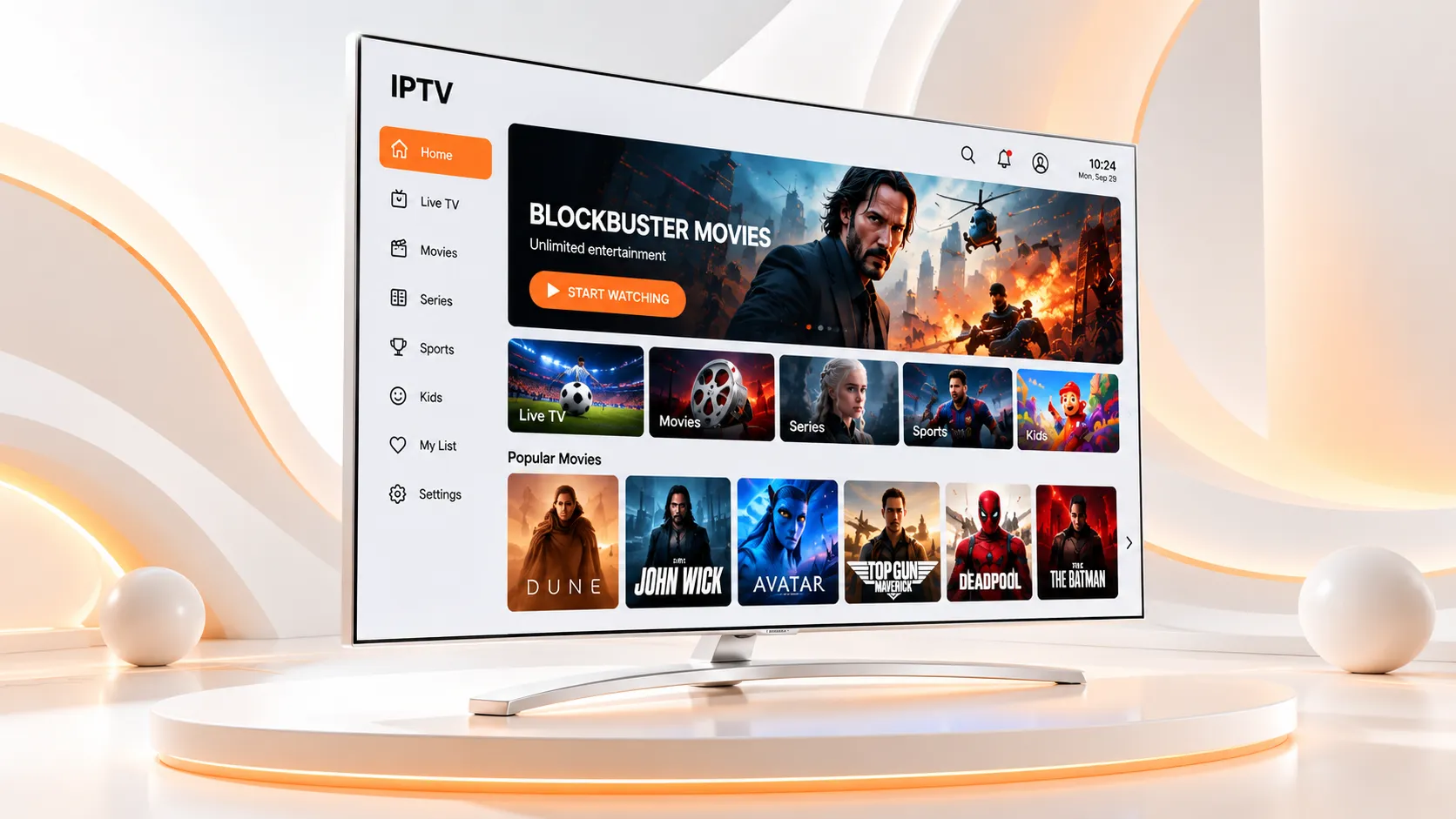
Android-Boxen sind eine leistungsstarke Alternative zu Smart-TV-Apps. Im Vergleich zu integrierten Smart-TV-Lösungen auf Samsung oder LG bieten sie mehr Flexibilität bei der App-Auswahl und regelmäßigere Software-Updates. Einen vollständigen Überblick über alle Android-TV-basierten IPTV-Möglichkeiten finden Sie in unserem Ratgeber IPTV auf Android TV.
Android Box vs. Fire TV Stick: Wann lohnt sich eine Box?
Dedizierte Android-Boxen unterscheiden sich von Fire TV Sticks hauptsächlich in drei Punkten: mehr RAM, schnellerer Prozessor und voller Zugriff auf den Google Play Store (sofern die Box Google-zertifiziert ist). Das macht sie besonders interessant für:
- TiviMate mit EPG-Datenbank und mehrtägiger Aufzeichnung
- Kodi mit PVR-IPTV-Simple-Client-Addon
- Gleichzeitiges Aufzeichnen und Wiedergeben von Streams
- Benutzer mit großen Playlists (500+ Sender)
Populäre Android-Boxen im Vergleich
| Gerät | Android-Version | RAM | Google Play | 4K HDR | Ethernet |
|---|---|---|---|---|---|
| Formuler Z8 Pro | Android 11 | 4 GB | Ja (zertifiziert) | Ja | Ja (Gigabit) |
| Buzz TV XR 4K | Android 11 | 4 GB | Ja | Ja | Ja (100 Mbit) |
| NVIDIA Shield TV Pro | Android TV 11 | 3 GB | Ja (zertifiziert) | Ja (Dolby Vision) | Ja (Gigabit) |
| Generische Android TV Box | Android 10–13 | 2–4 GB | Nein (oft) | Je nach Modell | Je nach Modell |
Hinweis: Nicht Google-zertifizierte Boxen ermöglichen zwar die Installation von APKs, haben aber keinen offiziellen Play-Store-Zugang. Die Stabilität der Plattform kann variieren.
Ersteinrichtung der Android Box
Beim ersten Start werden Sprache, WLAN/Netzwerk und Google-Konto eingerichtet. Für IPTV-Nutzung empfehlen sich diese Grundeinstellungen direkt bei der Ersteinrichtung:
-
Netzwerkverbindung per Ethernet
Schließen Sie die Android Box direkt per Ethernet-Kabel an den Router an. Ethernet ist stabiler als WLAN und reduziert Buffering. Falls nur WLAN verfügbar: Nutzen Sie das 5-GHz-Band für IPTV-Streams.
-
Google-Konto anmelden (bei zertifizierten Geräten)
Bei Google-zertifizierten Boxen melden Sie sich mit einem Google-Konto an, um Zugang zum Play Store zu erhalten. Verwenden Sie ein dediziertes Konto für das TV-Gerät, nicht Ihren Haupt-Google-Account.
-
Unbekannte Quellen aktivieren
Für Apps außerhalb des Play Stores: Einstellungen → Sicherheit → Unbekannte Quellen → Aktivieren. Dies ist für Sideload-Apps wie bestimmte IPTV-Clients erforderlich, sofern diese nicht im Play Store verfügbar sind.
-
OTA-Update durchführen
Vor der App-Installation: Einstellungen → Geräteinformationen → Systemupdate. Führen Sie verfügbare Updates durch und starten Sie das Gerät danach neu. Aktuelle Firmware verbessert Stabilität und Sicherheit.
TiviMate auf Android Box einrichten
TiviMate ist der beliebteste IPTV-Player für Android-Boxen. Die Installation erfolgt über den Play Store bei zertifizierten Geräten.
-
TiviMate aus dem Play Store installieren
Öffnen Sie den Google Play Store, suchen Sie nach „TiviMate IPTV Player" und installieren Sie die App. Die Basisversion ist kostenlos; TiviMate Premium (ca. 5–7 € / Jahr) schaltet EPG-Aufzeichnung und erweiterte Funktionen frei.
-
Playlist hinzufügen
Starten Sie TiviMate → Einstellungen → Playlists → Playlist hinzufügen. Wählen Sie zwischen M3U-URL-Import oder Xtream Codes API-Zugang. Geben Sie die von Ihrem Anbieter erhaltenen Zugangsdaten ein und bestätigen Sie.
-
EPG-Quelle konfigurieren
EPG-Daten werden oft automatisch aus der M3U oder dem Xtream-Zugang importiert. Falls EPG fehlt: Einstellungen → EPG → Manuelle EPG-URL eingeben. Viele IPTV-Anbieter stellen eine separate XMLTV-EPG-URL bereit.
-
Favoriten und Gruppen organisieren
Bei großen Playlists (500+ Sender) lohnt sich die Gruppenorganisation. Drücken Sie auf einem Sender lange → Zu Favoriten hinzufügen. Erstellen Sie Favoritengruppen unter Einstellungen → Channels. Dies verbessert den Alltags-Workflow deutlich.
WLAN-Optimierung für Android Boxen
Wenn Ethernet keine Option ist, lässt sich WLAN-Performance durch folgende Maßnahmen verbessern:
- 5-GHz-Band wählen: Bietet geringere Interferenz und höhere Datendurchsatzraten, hat aber kürzere Reichweite als 2,4 GHz.
- Position optimieren: Minimieren Sie Hindernisse zwischen Router und Android-Box – Wände, Spiegel und Metallgegenstände schwächen das Signal erheblich.
- WLAN-Adapter-Priorität: In den WLAN-Einstellungen der Box: Netzwerkpriorisierung aktivieren, wenn verfügbar.
- Router-Kanal prüfen: Verwenden Sie in der FRITZ!Box Funknetz → Automatische Kanalwahl oder wählen Sie manuell einen wenig genutzten Kanal.
- DNS-Server anpassen: Unter Netzwerkeinstellungen der Box → DNS → 1.1.1.1 und 8.8.8.8 eintragen. Dies beschleunigt Namensauflösung, erhöht aber nicht die Bandbreite.
Kodi mit PVR IPTV Simple Client
Kodi ist eine leistungsstarke Open-Source-Alternative, die auf den meisten Android-Boxen installiert werden kann. Das PVR-IPTV-Addon ermöglicht die direkte Einbindung von M3U-Playlists.
-
Kodi aus dem Play Store installieren
Öffnen Sie den Play Store und suchen Sie nach „Kodi". Installieren Sie die aktuelle Version. Starten Sie Kodi nach der Installation einmal, um die Grundkonfiguration zu initialisieren.
-
PVR IPTV Simple Client aktivieren
In Kodi: Einstellungen → Addons → Meine Addons → PVR-Clients → PVR IPTV Simple Client → Aktivieren. Das Addon ist in Kodi vorinstalliert – eine externe Installation ist nicht erforderlich.
-
M3U-URL konfigurieren
Öffnen Sie PVR IPTV Simple Client → Konfigurieren → Allgemein → M3U-Playlist URL → Ihre M3U-URL eingeben. Unter EPG Einstellungen können Sie eine XMLTV-EPG-URL ergänzen.
-
Kodi neu starten und Sender laden
Starten Sie Kodi neu. Beim Start lädt das PVR-Addon die Playlist. Sender finden Sie unter TV → Sender. Falls keine Sender erscheinen, prüfen Sie die M3U-URL auf Erreichbarkeit.
advancedsettings.xml. Details dazu finden Sie in der offiziellen Kodi-Wiki-Dokumentation.
OTA-Updates und Firmware-Pflege
Regelmäßige OTA-Updates sind wichtig für Stabilität und Sicherheit der Android Box. So gehen Sie vor:
- Einstellungen → Geräteinformationen → Systemupdate prüfen (mindestens monatlich empfohlen)
- Nach jedem Firmware-Update: Gerät neu starten und Apps auf Funktion prüfen
- Falls ein Update Probleme verursacht: Notieren Sie die Firmware-Version; bei Formuler und Buzz TV gibt es Community-Foren mit Downgrade-Anleitungen
- App-Updates separat über den Play Store aktuell halten
Fragen zur Android Box Einrichtung? Unser technischer Support hilft per WhatsApp.
Technische Frage per WhatsApp stellen