VLC für IPTV einrichten: M3U, Netzwerkstream & Buffer-Optimierung 2026
VLC Media Player ist auf Windows und macOS sofort für IPTV verwendbar – ohne zusätzliche Plugins oder Registrierung. M3U-Playlists können direkt als Netzwerkstream eingebunden werden. Dieser Artikel zeigt alle Wege zum funktionierenden IPTV-Setup in VLC sowie die wichtigsten Einstellungen für Buffer, Decoder und Netzwerk.
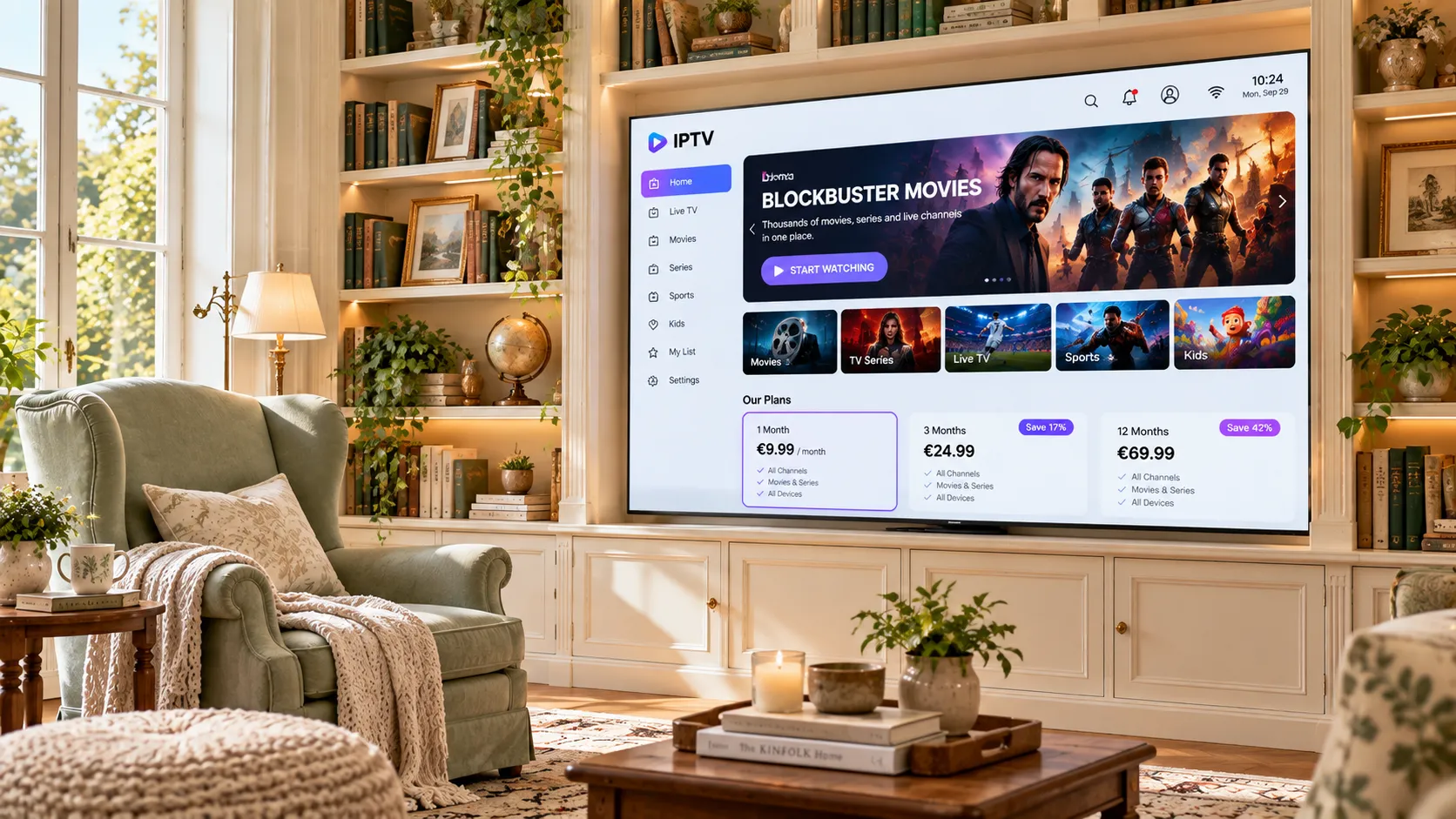
VLC ist die einfachste Einstiegsmöglichkeit für IPTV auf dem PC – keine Registrierung, keine Konten, kein Abo. Der einzige Nachteil gegenüber dedizierten IPTV-Playern: VLC bietet keine EPG-Darstellung und keine Sender-Favoriten. Für einen vollständigen Vergleich aller Windows-IPTV-Optionen lesen Sie unseren Hauptartikel IPTV auf PC & Windows.
VLC vs. spezialisierte IPTV-Player auf Windows
| Funktion | VLC | IPTV Smarters (Windows) | Kodi + PVR |
|---|---|---|---|
| M3U Playlist | Ja (Netzwerkstream) | Ja | Ja |
| Xtream Codes | Nein | Ja | Nein (direkt) |
| EPG / Programmführer | Nein | Ja | Ja (XMLTV) |
| Kanalübersicht | Playlist-Liste | Vollständig | Vollständig |
| Buffer-Konfiguration | Ja (manuell) | Eingeschränkt | Ja (advancedsettings) |
| Preis | Kostenlos (Open Source) | Einmalig ~6 € | Kostenlos (Open Source) |
Methode 1: M3U-Playlist als Netzwerkstream öffnen
Dies ist der schnellste Weg, eine M3U-Playlist in VLC zu öffnen. VLC lädt die Playlist direkt aus dem Netzwerk und zeigt alle enthaltenen Streams.
-
Medien → Netzwerkstream öffnen
Starten Sie VLC. Klicken Sie auf Medien → Netzwerkstream öffnen (Tastenkürzel: Strg+N unter Windows). Das Dialogfeld „Netzwerkstream öffnen" erscheint.
-
M3U-URL eingeben
Fügen Sie Ihre vollständige M3U-URL in das URL-Feld ein. Die URL sollte auf
.m3uoder.m3u8enden oder den Parametertype=m3uenthalten. Klicken Sie auf „Wiedergabe". -
Playlist in der Wiedergabeliste nutzen
VLC lädt die Senderliste und zeigt sie in der Wiedergabeliste (Ansicht → Wiedergabeliste oder Strg+L). Doppelklicken Sie auf einen Eintrag, um ihn abzuspielen. Die Wiedergabeliste bleibt bis zum Schließen von VLC gespeichert.
Methode 2: M3U-Datei lokal öffnen
Falls Ihr Anbieter eine herunterladbare M3U-Datei bereitstellt:
-
M3U-Datei herunterladen
Öffnen Sie die M3U-URL in einem Browser und speichern Sie die Datei unter einem eindeutigen Namen (z.B.
mein-iptv.m3u) auf Ihrem Desktop oder in einem dedizierten Ordner. -
In VLC öffnen
Medien → Datei öffnen → die gespeicherte .m3u-Datei auswählen → Öffnen. VLC liest die Datei und listet alle enthaltenen Streams in der Wiedergabeliste.
-
Datei regelmäßig aktualisieren
Da die M3U-Datei lokal gespeichert ist, aktualisiert sie sich nicht automatisch. Bei Senderänderungen Ihres Anbieters müssen Sie die Datei neu herunterladen. Die URL-Methode (Methode 1) aktualisiert die Senderliste bei jedem Start automatisch.
VLC Buffer für IPTV erhöhen
VLC puffert Streams standardmäßig kurz. Für IPTV kann ein größerer Buffer Unterbrechungen bei schlechter Verbindung reduzieren.
-
Erweiterte Einstellungen öffnen
Werkzeuge → Einstellungen → unten links „Alle" auswählen (statt „Einfach"). Die vollständige Einstellungsliste erscheint.
-
Eingabe / Codecs → Netzwerke
Im linken Baum: Eingabe / Codecs → Netzwerke. Hier finden Sie den Eintrag „Standardpuffergröße für Netzwerk-Caches". Der Standardwert beträgt 1.000 ms (1 Sekunde).
-
Buffer erhöhen
Für IPTV empfehlen sich Werte zwischen 3.000 und 10.000 ms (3–10 Sekunden). Ein größerer Buffer bedeutet eine längere Verzögerung beim Starten des Streams, aber weniger Unterbrechungen bei kurzen Verbindungsaussetzern. Klicken Sie auf „Speichern".
Hardware-Decoder in VLC aktivieren
Bei Rucklern in hochauflösenden Streams kann die Hardware-Dekodierung helfen:
-
Codec-Einstellungen öffnen
Werkzeuge → Einstellungen → Alle → Eingabe / Codecs → Video-Codecs. Oder direkt: Eingabe / Codecs → Hardware-beschleunigtes Decoding.
-
Hardware-Decoding aktivieren
Setzen Sie „Hardware-beschleunigtes Decoding" auf „Automatisch". Unter Windows nutzt VLC dann DirectX VA (DXVA2) oder D3D11VA. Auf macOS wird VideoToolbox verwendet. VLC fällt automatisch auf Software-Decoding zurück, wenn Hardware-Decoding nicht verfügbar ist.
IPTV-Probleme in VLC diagnostizieren
- Stream startet nicht: Prüfen Sie, ob die URL im Browser direkt erreichbar ist. Falls ja: VLC-Fehler. Falls nein: Anbieter-Server-Problem.
- Audio ohne Bild: Codec-Problem. Aktivieren Sie Hardware-Decoding oder installieren Sie VLC neu (aktuellste Version von videolan.org).
- Ruckeln bei HD-Streams: Buffer erhöhen (3–8 Sekunden) und Hardware-Decoding aktivieren. Testen Sie zusätzlich mit Ethernet statt WLAN.
- Wiedergabeliste leer: M3U-URL kopieren und im Browser öffnen. Wenn die URL einen Plaintext mit
#EXTM3Uals erste Zeile zurückgibt, ist die Datei korrekt. Wenn ein Login-Fehler erscheint, sind die Zugangsdaten abgelaufen. - Timeouts nach ~30 Minuten: Einige IPTV-Anbieter erzwingen Reconnects. Dies ist serverseitig – VLC kann den Stream nicht am Leben halten. Spezialisierte IPTV-Apps wie IPTV Smarters verwalten Reconnects automatisch.
Technische Frage zu VLC und IPTV? Unser Support ist per WhatsApp erreichbar.
Technische Frage stellen