IPTV auf Apple TV einrichten: Infuse, Smarters & M3U 2026
IPTV auf dem Apple TV 4K funktioniert ohne Jailbreak über Apps wie Infuse 7 und IPTV Smarters Pro aus dem App Store. Beide Apps unterscheiden sich in der Art, wie sie M3U-Playlists und Xtream Codes verarbeiten. Diese Anleitung erklärt beide Wege vollständig.
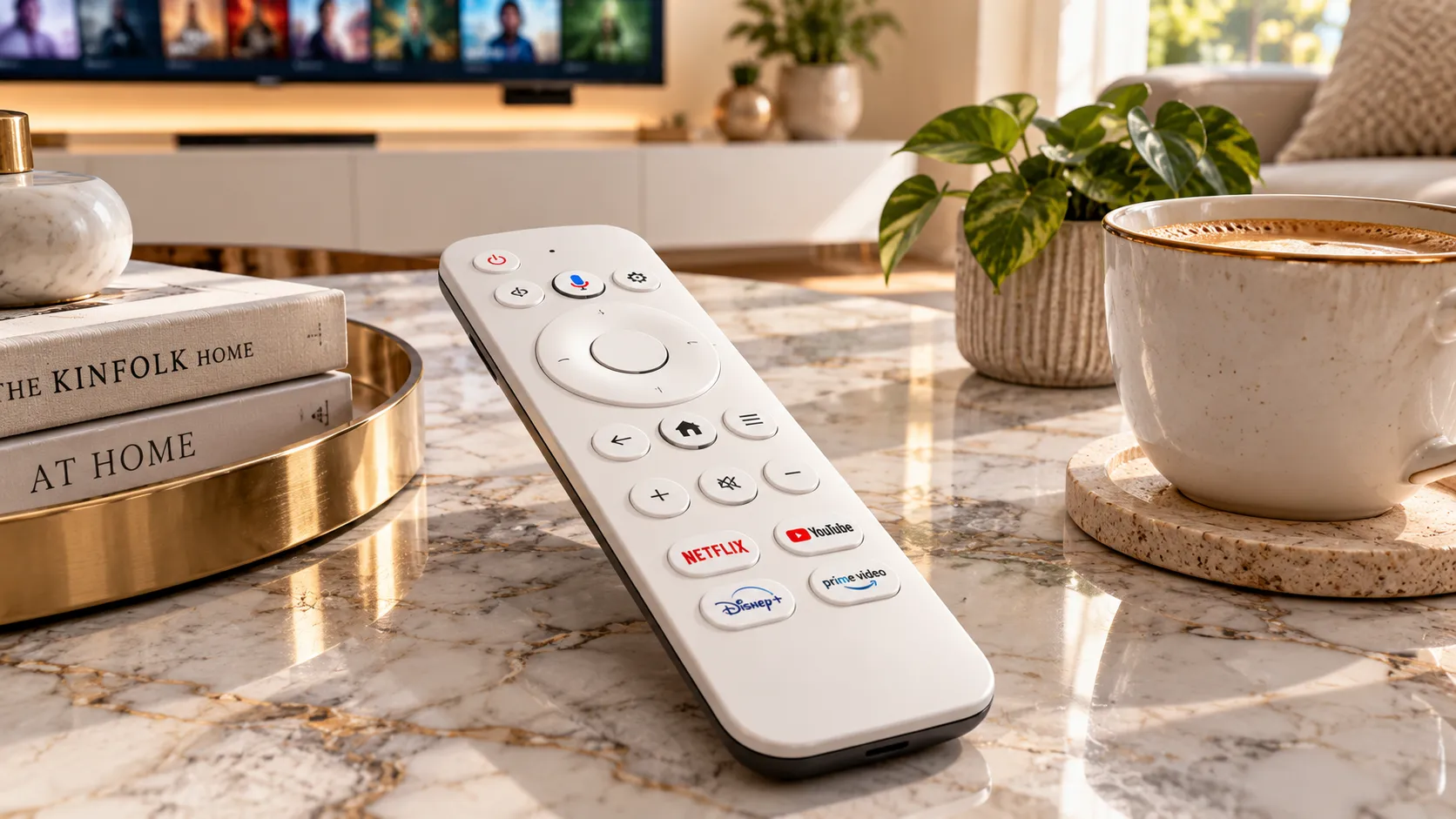
Der Apple TV 4K ist Apples leistungsstärkster Streaming-Client und unterstützt 4K HDR, Dolby Vision und Dolby Atmos. Für IPTV stehen zwei etablierte Apps zur Verfügung: Infuse 7 Pro und IPTV Smarters Pro. Einen Vergleich mit weiteren Optionen und Informationen zu macOS finden Sie im Hauptartikel IPTV auf Mac & Apple TV.
Infuse 7 vs. IPTV Smarters: Welche App für welchen Nutzer?
| Kriterium | Infuse 7 Pro | IPTV Smarters Pro |
|---|---|---|
| Verbindungstyp | M3U via Netzwerkquelle/URL | M3U URL + Xtream Codes API |
| EPG / Programmführer | Eingeschränkt | Vollständig |
| VOD / Serien | Ja (als Medien-Bibliothek) | Ja (dedizierte Kategorien) |
| Interface-Qualität | Sehr elegant, Mediathek-Stil | Klassisch, funktional |
| Kanalgruppen | Eingeschränkt | Vollständig |
| Codecs / HDR | Umfangreich (HEVC, HDR10, DV) | Standard |
| Empfehlung für | VOD-Nutzer, Filmenthusiasten | Live-TV-Nutzer, EPG-Bedarf |
| Preis | ~11 € / Jahr (Pro) | ~6 € einmalig |
IPTV Smarters Pro auf Apple TV einrichten
IPTV Smarters ist die vollständigste IPTV-App für Apple TV, da sie Xtream Codes API und M3U unterstützt sowie einen vollständigen EPG bietet.
Mit Xtream Codes API
-
App aus dem App Store installieren
Öffnen Sie den App Store auf Ihrem Apple TV. Suchen Sie nach „IPTV Smarters Pro". Kaufen und installieren Sie die App. Starten Sie sie nach der Installation.
-
„Xtream Codes API" wählen
Im Startbildschirm wählen Sie „Xtream Codes API". Geben Sie in die entsprechenden Felder ein: Server-URL (z.B.
http://server.beispiel.com:8080), Benutzernamen und Passwort. Diese Daten erhalten Sie von Ihrem IPTV-Anbieter. -
Verbindung herstellen
Tippen Sie auf „Hinzufügen". Die App überprüft die Zugangsdaten und lädt bei Erfolg die Senderliste, VOD-Inhalte und Serien. Der erste Ladevorgang kann 20–60 Sekunden dauern.
-
Favoriten und EPG einrichten
EPG-Daten werden bei Xtream-Verbindungen automatisch geladen. Navigieren Sie zu Live-TV → Ihre gewünschten Sender als Favoriten markieren. Favoriten sind über die Favoriten-Kategorie schnell erreichbar.
Mit M3U URL
-
„M3U URL" wählen
Starten Sie IPTV Smarters → „M3U URL" wählen → Name für die Playlist eingeben → die vollständige M3U-URL einfügen → Speichern.
-
EPG-URL ergänzen (optional)
Falls EPG nicht automatisch erkannt wird: Beim Hinzufügen der M3U-Playlist gibt es ein optionales Feld für die EPG-URL. Geben Sie hier die XMLTV-URL Ihres Anbieters ein.
Infuse 7 Pro auf Apple TV mit M3U einrichten
-
Infuse 7 Pro aus dem App Store
Öffnen Sie den App Store auf dem Apple TV → suchen Sie nach „Infuse 7" → kaufen Sie Infuse Pro (erforderlich für IPTV/M3U-Funktionen) oder starten Sie eine kostenlose Pro-Testphase.
-
Neue Quelle hinzufügen
In Infuse: Einstellungen → Bibliothek → Neue Quelle hinzufügen → Sonstiges / Direkte URL. Geben Sie Ihre M3U-URL ein. Infuse liest die Playlist als Medien-Bibliothek.
-
Streams finden
IPTV-Streams erscheinen in Infuse unter den importierten Netzwerkquellen. Die App ordnet sie in ihre Mediathek ein. Für Live-TV ist IPTV Smarters besser geeignet – Infuse glänzt bei VOD-Inhalten mit hochwertiger Codec-Unterstützung.
Kein Jailbreak erforderlich
Beide Apps – Infuse 7 und IPTV Smarters Pro – sind ohne Jailbreak aus dem offiziellen Apple App Store für tvOS erhältlich. Ein Jailbreak des Apple TV ist für IPTV nicht notwendig, technisch aufwändig und beeinträchtigt die Systemsicherheit. Nutzen Sie ausschließlich App-Store-Anwendungen für IPTV auf dem Apple TV.
Problembehandlung auf Apple TV
- Stream startet nicht: Testen Sie denselben Zugang zuerst auf dem iPhone mit GSE Smart IPTV. Wenn das iPhone funktioniert, liegt das Problem bei der App oder dem Netzwerk des Apple TVs.
- Buffering bei 4K-Streams: 4K-IPTV benötigt mindestens 25 Mbit/s stabile Bandbreite. Testen Sie mit Ethernet statt WLAN. Stellen Sie sicher, dass kein anderes Gerät im Netzwerk gleichzeitig 4K-Streams konsumiert.
- EPG fehlt in IPTV Smarters: Gehen Sie in Einstellungen → EPG → manuell aktualisieren. EPG-Daten können nach Neuinstallation bis zu 5 Minuten zum Laden benötigen.
- App stürzt ab: tvOS neu starten (Einstellungen → System → Neu starten). App deinstallieren und neu installieren. Prüfen Sie auf tvOS-Updates unter Einstellungen → System → Software-Updates.
- Xtream-Passwort mit Sonderzeichen: Eingabe mit der Apple TV Remote ist mühsam. Verbinden Sie eine Bluetooth-Tastatur mit dem Apple TV für schnellere und fehlerfreie Eingabe.
Fragen zur IPTV-Einrichtung auf Ihrem Apple TV 4K?
Gerätekompatibilität per WhatsApp klären